PIXNET Logo登入

天丫

跳到主文

點點滴滴

部落格全站分類:職場甘苦

  • 相簿
  • 部落格
  • 留言
  • 名片
  • 7月 12 週四 201210:49
  • Windows 2008 R2 DFS LAB

dfs1
http://www.dotblogs.com.tw/dotjason/archive/2010/06/17/15934.aspx
Microsoft 提供DFS服務, 如果搭配AD架構下可以達到容錯的效果
 
簡略說明
(繼續閱讀...)
文章標籤

sisley0921 發表在 痞客邦 留言(0) 人氣(1,077)

  • 個人分類:微軟
▲top
  • 8月 09 週二 201110:40
  • Windows 2008 R2 Failover Clustering

Windows 2008 R2 Failover Clustering 建立初探
0. 環境介紹
   a. AD Server + Storage Server (簡稱Storage Server)
      OS : Windows 2008 Server R2 (64bit)
image
   b. Node 1
      OS : Windows 2008 Server R2 (64bit)
   c. Node 2
      OS : Windows 2008 Server R2 (64bit)
   d. Test Client
      OS : Windows 2008 Server R2 (64bit)
 
帳號介紹
ID : Test1 , Test2
 
權限設定
TestGroup1 : Test1
TestGroup2: Test2
 
   注意事項 :
     原本在叢集伺服器上需要安裝"私人活動訊號"(private "Heartbeat"),但官方說明若在Windows Server 2008上安裝則不需要。
image
1. 建立Storage
  首先你需要去下載"Microsoft iSCSI Software Target  3.3"
  參考資料 http://207.46.16.252/zh-tw/library/gg232606(en-us,WS.10).aspx
image
   在Stirage Server 安裝 "Microsoft iSCSI Software Target  3.3",過程如下
image     
image
image
image
image
image
2. 在各Node設定iSCSI啟動器,設定Target to Storage Server
    由於我們測試案例有兩個Node,所以每個Node都須設定一次,共兩次。
    先點擊"iSCSI啟動器"",如下圖
image
設定服務,讓每次電腦啟動時便會自動啟動
image
設定完成後,可至Service查詢”Microsoft iSCSI Initiator Service”即可發現,已經設定為"自動"啟動。
image
接下來,就要將Storage Server設定為我們探索的目標,這樣一來Storage Server就可以看到本台Server,之後才可以進行後續設定 。
首先,點擊"探索"頁簽,然後點擊"探索入口"。
image
再將Storage Server的IP or DNS Name打入。
預設的Port是3260,若Stirage Server 有更改,此處必須更改。
 
image
設定完成後就會看到Storage Server已經在本基的”目標入口”中。
image
備註:
     根據網路上前輩的經驗,有提到需確認防火牆允許此Port進出,這聽起來也合乎道理,但根據個人經驗,似乎不用設定也可以運作,但是仍是設定好較為保險。
從"控制台",點擊"系統及安全性",會出現下圖視窗,再點擊"允許通過Windows防火牆"
image
尋找"iSCSI服務",並且將其打勾,最後按下確定即可。
image
安全起見,進到"系統及安全性"視窗,再點擊"查詢防火牆狀態",點擊"進階設定"
image
分別在"輸入規則" 與 "輸入規則"中,啟動iSCSI(TCP-In)與iSCSI(TCP-Out)。兩者圖示分示如下。
image
image
記得,Node 1 & Node 2都要做相同的設定。
當所有的Node都做完時,我們就設定好Node 端與Storage端iSCSI的連接。接下來就要到Storage Server去設定Storage了。
 
3.建立叢集所需要的Space
  接下來,我們登入到Storage Server中,進行Storage設定。
   a. 仲裁磁碟(quorum disk)
      根據MSDN官方資料顯示,仲裁磁碟將儲存容錯叢集的組態資料,只需約500M即可。
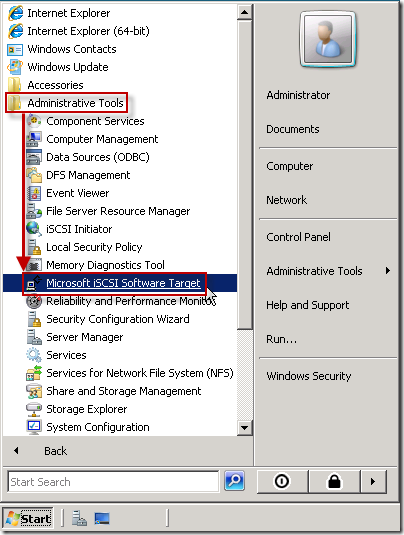
      收先點擊"Microsoft iSCSI 軟體目標"。
image
      對"iSCSI目標"點右鍵,並點擊"建立iSCSI目標"。
image
      點擊"下一步"。
image
由於我們在建立"仲裁磁碟"(quorum disk),且我們要分別為所有Node建立"iSCSI目標"。
根據本案例,我們要建立兩個。
第一個,我們在名稱輸入"quorum1",並在描述中寫明"Quorum Disk for Node 1"。
image
接下來再,要設定IQN識別元,點擊"瀏覽"按鈕。
image
這時候,我們在Node的"iSCSI啟動器"中建立的IQN就可以在此看到。所以我們可以按看到兩個IQN,連接到兩個Node。
由於這是針對Node1設定,所以請選擇Node1的IQN,並按下確定。
image
並按下"完成"。
image
設定完後,可以在iSCSI Target中看到我們設定的"quorum1”。
image
接下來,要將磁碟設定到該iSCSI目標中。
由於沒有事先準備,因此直接用"建立iSCSI目標的虛擬磁碟"。
如果各位看官已有磁碟可以用"將現存虛擬磁碟加入iSCSI"的方式加入。
image
接下來,輸入新的虛擬磁碟路徑與檔名,並指定磁碟大小與磁碟描述,最後讓系統幫我們建立。
過程如下:
image
image
image
image
image
image
接下來,我們為Node 2建立Quorum Disk的iSCSI目標。
image
image
image
image
由於我們是為Node 2建立,因此這邊要選Node 2的IQN。
image
再者,由於虛擬磁碟(要共用)已經於Node1時建立完成,這邊我們就選"將現存虛擬磁碟加入iSCSI"的方式加入。
image
選擇剛剛在Node 1建立的"quorum disk"。
image
這時系統會因為兩個IQN都連到同一個虛擬磁碟,因而提出警告,但這正是我們的目的,所以按下"是"即可。
image
b. 資料磁碟
   接下來建立資料磁碟,空間大小為50G。
   由於步驟與a相同,差別在於名稱與說明的內容改變,就不逐一貼圖,請參照a.的方式進行即可。
   一樣的我們要為兩個Node分別建立iSCSI目標,同時也要連接到同一個虛擬磁碟中。
  以下是片段的設定畫面,因為過程都一樣,只是因建立的標的不同文字略有差異,故不贅述。
 
  iSCSI目標的設定
image
建立虛擬目錄中的"路徑與檔案名稱"
image
c. 總檢查
好了!這樣我們也將Storage設定完成。
就讓我們進行總檢查吧!
我們一共建立了四個iSCSI目標
image
FileStorage1 連接到Node1 , 連接到虛擬磁碟 File Storage。
image
FileStorage2 連接到Node2 , 連接到虛擬磁碟 File Storage。
image
quorum1 連接到Node1 , 連接到虛擬磁碟 quorum disk。
image
quorum2 連接到Node2 , 連接到虛擬磁碟 quorum disk。
image
我們建立了兩個虛擬磁碟,分別為quorum disk 與File Storage。
image
 
3.將各Node建立iSCSI 磁碟
   由於在上面步驟已經將Stoarge設定完成。
   接下來,我們就開始真正的將各Node的iSCSI連接到Storage中。
  a. 在Node 中建立 quorum Disk
   首先登入到Node Server 1中,並啟動"iSCSI啟動器"。
image
再次提醒,我們之前已經將Storage的IP or DNS Name設定到探索中,因此,Storage Server才看的到我們。
image
一進入時,在目標頁簽中"探索到的目標"是空的。
image
接下來,按下"重新整理"按鈕,就會我們在Storage Server 中為Node 1所建立的iSCSI 目標 。
總共有兩個iSCSI目標Disk,一個為quorom ,另一個為FileStorage。
image
啟動quorum disk連線。
步驟如下:
image
image
image
 image
啟動File Storage disk連線。
步驟如下:
image
image
接下來,進入"磁碟管理"中,連線上的這兩個硬碟,在此都可以看到。
但是,都顯示"離線狀態",因此我們需要將其"連線",並做"初始化",並將其製作"簡單磁碟區",最後將其格式化後完成所有動作。
相關操作圖片如下:
image
在"磁碟1"上點擊右鍵,並將其"連接"與"初始化磁碟"。
image
image
初始化後,硬碟處於未配置階段,我們在"未配置"上點右鍵,點擊"新稱簡單磁碟區"。
image
image
image
兩個Node都一樣,
我們將quorum 磁碟代號為Q
我們將File Storage 磁碟代號為R
image
image
image
當我們對兩個磁碟都做完設定時,就可以得到以下的畫面。
讓我們再來看看,
quorum 磁碟代號為Q,磁碟大小約500M。
File Storage 磁碟代號為R,磁碟大小約50G。
image
這時,開啟iSCSI啟動器,在"磁碟區和裝置"頁簽中,點擊"自動設定"就會在"磁碟區清單"中看到我們剛剛的設定。
image
 
由於我們在Node 1中已將磁碟給初始化與格式化了,因此在設定Node 2時,只要將磁碟狀態連線上,就可以了。
但是,要更改磁碟代號喔!
quorum 磁碟代號為Q,磁碟大小約500M。
File Storage 磁碟代號為R,磁碟大小約50G。
image
到現在為止,我們將各Node都連接到iSCSI Disk了,同時也將磁碟代號都統一設好。
接下來才是進行"容錯叢集的建立"作業。
 
4.建立容錯叢集
由於我們是要將兩個Node 做成容錯叢集,因此兩個Node都要新增 "容錯移轉叢集"的功能。
增加此功能的步驟如下顯示:
image
image
image
image
image
別忘了,Node 2 也一樣安裝" 容錯移轉叢集”的功能。
 
接下來,我們就正式要建立"容錯移轉叢集"了。
進到Node1中,點擊"系統管理工具",點擊"容錯移轉叢及管理員"。
image
為了確保者兩節點建立叢集沒有問題,我們需要先用系統功能進行"驗證"。
驗證的操作步驟,顯示如下:
首先,點擊"驗證設定"
image
image
在此,將所有的Node選入。
讓系統知道是哪幾台Server要做叢集。
由於這都建置在AD中,因此在"瀏覽"中,選定Server Name的介面如同在選帳號一般,只是它是尋找Computer Object。
image
image
image
image
至此,驗證結束,可以點擊"檢視報告"去看測試細節。
本案例因為節點之間只有一個網路,有可能導致單點毀損,所以系統有出警告。
image
由於測試結果沒有問題,那我們準備進行正式建置。
P.S. 請用合適的帳號建立(本範例使用Domain Admin)
接下來,點擊"建立叢集"。
image
image
跟上面的"驗證設定"一樣的,要選取所有的Node Server。
image
這邊是要輸入"叢集的名稱"與IP
由於一個叢集可以有多個服務,每個服務屆時都會有自己的"名稱" 與 "IP"。
P.S. 本案例這邊將"叢集的名稱"設定為"FileServer",這是服務的名稱,是個不好的命名。
image
image
image
現在已經建置完成,各位可以發現左方的"容錯移轉叢集管理員"下方已出現我們所建置的叢集。
image
可以從左方,將我們所建立的叢集樹狀點開,看看內部的資訊。
我們建立了兩個磁碟,一個是仲裁磁碟,叢集磁碟2,用來存放叢集組態的內容。
另一個是歸類於"可用存放裝置",叢集磁碟1,這是未來建立服務時要使用到的。
image
可以發現,我們的仲裁磁碟(叢集磁碟2)與叢集磁碟1目前的擁有者都是Node 2。
所以,讓我們登入Node 1去看,你會發現你看不到這兩顆磁碟。
再去"磁碟管理"去看看,你會發現這兩顆磁碟都在"保留"狀態,將游標移到上方會顯示"保留(磁碟音系統管理員的原則設定而離線"
image
5.建立服務
既然叢集以建立完成,那我們就開始在叢集上面建立服務。
本案例建立的是"檔案服務"。
操作步驟如下顯示:
首先在左方的"服務與應用程式"上點擊右鍵,點擊"設定服務或應用程式"。
image
image
這邊要輸入該服務的"名稱"與"IP"。
以本範例而言,使用這可以使用\\File\ ,來存取檔案服務。
image
還記得剛剛叢集建立完成時,我們有做個確認,上面除了見證磁碟外,還有一個"可用存放裝置"下有一個" 叢集磁碟1"嗎?
這就是我們要使用的磁碟了。
image
image
image
我們已經建立完成了。
可以看到服務器名稱: File
磁碟機:叢及磁碟1
image
6.設置對應的權限
   為了測試,我們將在File磁碟上建立兩個目錄"Project_1" 與 "Project_2",並分別授予"TestGroup1" 與 "TestGroup2"群組完全控制的權限。
   相關設定如下,由於這是基本的作業,就不逐一介紹。
   該圖片主要是讓各位看到設定內容而已。
各目錄權限設定
image
image
設定Project_1的共用。
image
image
image
 
設定Project_2的共用。
image
image
 
image
6.測試
  最後,讓我們來測試一下設定是否成功吧!
首先用Test1登入,然後進行權限測試。
以下是測試的過程,就不多做介紹了。


image
image
Test1針對Project_1擁有完全控制,因此可以建立子目錄。
image
但對Project_2則無權限存取。
image
接下來測試的重點是"容錯移轉"。
首先登入Node 1,開啟"容錯移轉叢及管理員"。
看看目前的存放裝置中,仲裁磁碟的擁有者是Node 2。
image
那我們將Node 2給關機,約過5秒鐘後,"仲裁磁碟"的擁有者改為Node 1。
且對Client端的服務也沒有中斷。
簡單的容錯測試也已完成。
image
7.相關資料補充       
image
image
        http://technet.microsoft.com/zh-tw/library/cc731002(WS.10).aspx
       如果你的容錯叢集建立者非網域管理者,請參考以下文章中的"為叢集安裝人員設定帳戶的步驟",以建立出合乎要求的帳號權限。
       http://technet.microsoft.com/zh-tw/library/cc731002(WS.10).aspx#BKMK_steps_installer
================================================================
以前電腦老師跟我說 : 這條路是一條不歸路。
十五年後,發現.....老師說對了! 
以前電腦老師跟我說 : 不要把興趣當壓力。
十五年後,發現.....老師又說對了! 
老師在講,我都沒在聽......   Orz
(繼續閱讀...)
文章標籤

sisley0921 發表在 痞客邦 留言(0) 人氣(688)

  • 個人分類:微軟
▲top
  • 6月 13 週一 201114:46
  • robocopy Data

http://www.wretch.cc/blog/dsa7410/9334589
 
http://forum.slime.com.tw/thread159551.html
(繼續閱讀...)
文章標籤

sisley0921 發表在 痞客邦 留言(0) 人氣(71)

  • 個人分類:微軟
▲top
  • 3月 28 週一 201116:24
  • Server 2008 R2使用 Hyper-V 設定Guest OS記憶體大於1GB時,Host OS會出現藍底白字,0x0000000A

http://social.technet.microsoft.com/Forums/zh-TW/windowsserver2008zhcht/thread/e5bab015-096c-486e-b2d3-d0b957a7ad4e
 
各位大大想請問一下,我的hyper-v主機,主機型號IBM X3650M2 記憶體總24G,並且上面只有run一台給網站用,記憶體給3G,近期我要重新安裝一台新的虛擬主機我設定如果記憶體給1G以上整台主機就會變成藍底白底 0x0000000A ,如果只給1G run的話是正常的,不知道這是什麼問題,請高手解答.我的系統是windows server 2008 R2 enterprise
 
(繼續閱讀...)
文章標籤

sisley0921 發表在 痞客邦 留言(0) 人氣(271)

  • 個人分類:微軟
▲top
  • 1月 05 週三 201109:48
  • 架設 Certificate Services

ca-1
How TO:架設 Certificate Services & 設定IIS網站SSL,part I
利用假日的時間,在Windows Server 2003上架設 Certificate Services,並設定IIS網站SSL。
截了一些圖,順便做個筆記。


(繼續閱讀...)
文章標籤

sisley0921 發表在 痞客邦 留言(0) 人氣(9,848)

  • 個人分類:微軟
▲top
  • 12月 27 週一 201010:42
  • WSS2008 的 iSCSI Software Target 3.2 設定筆記


在 Windows Storage Server 2008 (WSS2008) 上設定 iSCSI Software Target 沒那麼複雜,難就難在你有沒有這些與「儲存」相關的觀念,擁有了觀念才能順利且正確無誤的設定,在這我推薦一本由上奇出版的【VMware Virtual Infrastructure 及 Hyper-V R2 企業級超應用】一書,看這本書讓我學到很多之前沒機會接觸的虛擬化與儲存相關知識。
(繼續閱讀...)
文章標籤

sisley0921 發表在 痞客邦 留言(0) 人氣(510)

  • 個人分類:微軟
▲top
  • 8月 25 週三 201014:16
  • Windows Server 2008 終端機服務之負載平衡整合建置


引言:凡是用過 Windows Server 2008 所提供的終端機服務伺服器的企業 IT,都會一致肯定它的確是一個非常棒的 IT 服務部署解決方案,最起碼來說相較於前一版在功能上就已經有很大的突破,然而面對大流量與高可用性的建構需求來說,它同樣提供了能夠整合網路負載平衡 (NLB) 的運作機制。


打從 Windows Server 2003 所提供的終端機服務開始,許多企業IT對於它的使用就愛不釋手,其原因很簡單那就是藉由集中化的應用系統管理,能夠大幅減少 IT 維運的投資成本以及在硬體設備上的採購預算。


然而面對不同企業規模與使用量需求的終端機服務架構規話來說,中小型的企業環境可能只需要建置一兩部終端機服務主機便足以提供可靠的服務,而對於大型以上的企業使用環境來說,往往同一套應用系統就可能需要安裝在多台終端機服務主機上,來供大量的用戶端來連線存取,但是像這樣的規劃方式通常是在這一些終端機服務上的應用程式,有著共同連線存取的後端資料庫。


上述所提到架構設計方式,除了需要有共同連線存取的後端資料庫之外,在存取流量的負載平衡方式,還需要以手動劃分的方式來完成,例如規畫讓哪一些部門、小組的成員來連線特定的哪一部終端機服務主機,無論如何這種方式無法解決兩個主要問題,第一是高可用的目的以及連線存取流量的自動負載平衡。


想要在 Windows Server 2008 終端機服務的架構設計中,規劃出同時具有高可用性以及連線存取流量的自動負載平衡機制,只有使用內建的網路負載平衡 (NLB) 功能搭配終端機服務角色中的 TS 工作階段代理人主機建置即可達成。


請注意!採用硬體式的網路負載平衡設備 (例如:Layer 3 的網路交換器),在實際效能運作的整體表現上,往往會比採用內建的 NLB 功能來得好上許多,不過相對預算成本上也將高出許多。


為什麼 NLB 需要 TS 工作階段代理人
可能有讀者會有像這樣的疑問,那就是在 Terminal Service 的伺服器集區規劃中為什麼需要有一部擔任 Session Broker 的主機呢?不是應該只要結合 NLB 的機制就可以了嗎?
事實上 Session Broker 的用途便是用以確保先前被中斷的遠端 Terminal Service 連線的 Session 在被中斷之後,能夠再下一次進行連線時重新導向到原先 NLB 集區中的 Terminal Service 主機。


關於 Windows Server 2008 所提供的終端機服務的 TS 工作階段代理人運作機制,所有伺服器成員除了可以使用 Windows Server 2008 的標準版之外 (無需企業版本),所有的終端機服務伺服器成員都必在相同的網域中。


在接下來的操作說明中,我們假設您已經完成了前端兩部以上的終端機服務伺服器角色的安裝了,因此接下來我們要講解的一連串動作,將只會針對後端的 TS 工作階段代理人安裝設定、網路組態設定以及網路負載平衡設定進行說明。


安裝 TS 工作階段代理人


首先請在開啟 [伺服器管理員] 介面之後,在 [角色] 的節點頁面中請點選 [新增角色],然後在 [選取伺服器角色] 頁面中勾選 [終端機服務] 項目,點選 [下一步] 繼續。 接下來將會開啟 [終端機服務] 簡介頁面,這裡頭需要特別注意的是附註事項說明,內容清楚提到若我們只是要讓系統管理員透過遠端桌面,來進行遠端連線的維護管理,是不需要特別安裝終端機服務伺服器的,只要確認在 [電腦] 內容中的遠端連線設定有啟用即可。點選 [下一步] 繼續。


接下來在 [選取角色服務] 的頁面中,如圖 1 所示請唯一將 [TS 工作階段代理人] 項目勾選之後,點選 [下一步] 繼續。


圖1 安裝 TS 工作階段代理人


接下來在 [確認安裝選項] 頁面中,可以看到系統會提醒我們在完成 TS 工作階段代理人安裝之後,必須將所有終端機服務的主機,從 Active Directory 使用者與電腦的管理介面中,將這一些電腦物件加入到 Session Directory Computers 本機群組中,請點選 [下一步] 繼續。如果一切順利,那麼將會出現安裝成功的顯示頁面,請點選 [關閉] 按鈕完成安裝。


完成了 TS 工作階段代理人安裝之後,最後我們可以同樣在 [伺服器管理員] 介面中,切換到 [終端機服務] 頁面中如圖所示來查看到目前 [Terminal Service Session Broker] 這個服務是否已經啟動,並且可以查看到有哪一些終端機服務的相關元件已經安裝。


設定 TS 工作階段代理人主機


完成了 TS 工作階段代理人的安裝之後,接下來要開始有關於這個部份的相關設定了。如果您是安裝在成員伺服器上,請由本機使用者與群組的管理中來開啟 [Session Directory Computers] 群組,如果是像筆者一安裝在測試用的網域控制站主機上 (DC),那麼請由 [Active Directory 使用者和電腦] 介面中的 [Users] 節點下來開啟。


在開啟了 Session Directory Computers 群組內容之後,請切換到 [成員] 頁面中將前端的每一部終端機服務主機加入,接下來就讓我們來看看這一部份的設定步驟說明。


在上一步驟的 [成員] 頁面中我們必須點選 [新增] 按鈕,接下來將會開啟如圖 2 所示的頁面,在預設的狀態下我們必須點選 [物件類型] 按鈕來將 [電腦] 加入,才能夠搜尋到像範例中的結果。


圖2 挑選 Session Directory Computers 群組成員


設定前端終端機服務組態


完成了 TS 工作階段代理人的設定之後,接下來當然需要來到前端每一部終端機服務主機的面前,來完成它們與後端 TS 工作階段代理人主機的連線。首先請在 [系統管理工具] \ [終端機服務] 下拉選單中點選開啟 [終端機服務設定]。執行之後請在 [TS 工作階段代理人] 區域中連續點選 [TS 工作階段代理人的伺服器陣列成員] 項目繼續。


接下來將會開啟如圖 3 所示的 [TS 工作階段代理人] 頁面,在此請將 [加入 TS 工作階段代理人中的伺服器陣列] 選像勾選,然後輸入那部主機的 FQDN 或 IP 位址,以及伺服器陣列的名稱,而這個名稱就是後續要結合網路負載平衡 (NLB) 的共用連線名稱,後面我們會進一步談到有關這部份的 DNS 設定。


接著請將 [參與工作階段代理人負載平衡] 的設定勾選,然後可以在下方下拉選單中設定相對權數,這個值設定越大即表示這部終端機服務的主機,所願意承擔的連線負載越大,因此可以根據實際不同主機的規格與效能表現來做調整,最後請在最下方的窗格中將要進行重新連線導向的本機 IP 位址勾選即可,點選 [確定] 完成設定。


圖3 TS 工作階段代理人設定


安裝網路負載平衡 (NLB) 功能


完成了終端機服務主機與 TS 工作階段代理人的相關設定之後,接下來我們必須在這一些前端的 Windows Server 2008 終端機服務主機上,安裝網路負載平衡 (NLB) 的功能,來準備讓這個服務可以正式上線提供給用戶端來連線存取。


首先請從 [系統管理工具] 下拉選單中開啟 [伺服器管理員] 介面,然後在 [功能] 節點頁面中點選 [新增功能],接著在如圖 4 所示的 [選取功能] 頁面中將 [網路負載平衡] 勾選,點選 [下一步] 繼續完成安裝即可。


圖4 安裝網路負載平衡 (NLB) 功能


設定 TS 網路負載平衡 (NLB)


緊接著我們必須來設定網路負載平衡的組態,這部份的設定只需要在其中的一部網路負載平衡主機上來統一設定即可。請從 [系統管理工具] 下拉選單中點選開啟 [網路負載平衡管理員] 介面。開啟之後請在最上層的節點上按下滑鼠右鍵點選 [新增叢集] 繼續。


接下來將會開啟如圖 5 所示的 [新增叢集:連線] 設定頁面,請在 [主機] 欄位中輸入第一部終端機服務電腦的名稱,然後點選 [連線] 按鈕。如果成功連線它將會在下方的窗格中列出目前所有可用的網路介面卡資訊,請在正確選取之後點選 [下一步] 繼續。


圖5 設定第一步 NLB 成員主機


接下來將會來到 [新增叢集:主機參數] 的頁面中,如圖 6 所示在此您可以設定它連線被存取的優先順序,或是編輯相關的網路卡 TCP/IP 設定,最重要的是要確定 [預設狀態] 的下拉選單中是設定為 [已啟動]。點選 [下一步] 繼續。


圖6 主機參數設定


接下來在 [新增叢集:叢集 IP 位址] 的頁面中,必須點選 [新增] 按鈕來定義叢集 IP 的組態設定,範例中是筆者已經新增設定好的,請點選 [下一步] 按鈕繼續。


接下來如圖 7 所示在 [新增叢集:叢集參數] 頁面中,在從下拉選單中選擇了前面所設定的 IP 位址之後,必須設定完整網際網路名稱,也就準備要讓用戶端連線的 FQDN 位址,至於在 [叢集操作模式中] 請選擇 [單點傳播] 即可,點選 [下一步] 繼續。


圖7 NLB 叢集參數設定


接下來在 [新增叢集:連接埠規則] 頁面中,可以讓我們設定在此指定的叢集 IP 位址中,有哪一些通訊埠以及通訊協定的連線要進行網路負載平衡,在預設的狀態下會全部開放,如果需要修改可以點選 [編輯] 或 [新增] 按鈕來定義。請點選 [完成] 按鈕。


完成了上述的操作便可以成功加入了網路負載平衡叢集中的第一部伺服器,接下來請在此網域名稱的節點上,按下滑鼠右鍵點選 [新增主機到叢集],來開始加入叢集中的第二部終端機服務主機。


接下來在 [新增主機到叢集:連線] 頁面中,必須在 [主機] 欄位中輸入所要加入的第二部終端機服務主機的名稱,然後點選 [連線] 即可。點選 [下一步] 繼續。


接下來在 [新增主機到叢集:主機參數] 頁面中,在此同樣必須先設定唯一的優先順序,然後確定 [預設狀態] 目前設定為 [已啟動] 即可。點選 [下一步] 繼續。


接下來在 [新增主機到叢集:連接埠規則] 頁面中,在此一樣可以設定所要篩選的網路流量組態,這包括了連接埠範圍、通訊協定、相似性等等。請點選 [完成] 按鈕。如圖 8 所示便是成功在網路負載平衡叢集中,完成兩部終端機服務主機加入後的顯示頁面。


圖8 完成 TS NLB 建置


接下來請開啟這個網路負載平衡叢集的內容,然後如圖 9 所示來修改相關的連接埠規則設定,在此我們主要必須將其中的 [相似性] 設定,從預設的 [單一] 變更為 [無] 即可。完成設定請點選 [確定] 按鈕。


有關於這個頁面中的篩選模式設定的用途,請參考以下說明:


  • 多重主機:設定由叢集內的多部主機來處理通訊埠規則的網路流量。

  • 相似性:此參數使用在多重主機的模式下,它可以依照不同的規則設定來處理用戶端的流量,分別如下:

    • 無:設定讓相同用戶端電腦的流量,可以經由不同的叢集主機來處理,請注意!如果所選取的通訊協為UDP或兩者時,在其它類型的應用系統連線需求下應避免選擇此項目。

    • 單一:設定讓相同用戶端電腦的流量,交由相同的叢集主機來處理流量。

    • 網路:將相同用戶端位址範圍(Class C)的網路流量,交由相同的叢集主機來處理。


  • 單一主機:透過優先順序的設定,讓通訊埠規則的網路流量交由單一主機來處理。


圖9 相似性設定


接下來建議您檢查一些這一些作為網路負載平衡叢集成員的終端機服務主機,它們的 Windows 防火牆設定 (如果有啟用的話)。在 [例外] 的頁面中請確認已經勾選了 [網路負載平衡] 項目,以便於讓它們可以確實的正常運作。


最後別忘了我們在前面所為終端機服務網路負載平衡,所設定的一個共用完整連線網域名稱,您必須手動在 DNS 伺服器中加入這一筆主機 (A) 記錄。如圖 10 所示以本篇內容的範例來說,筆者所設定的主機記錄名稱便是 [TSFARM],至於 IP 位址當然就是前面所新增的叢集 IP 位址了。


圖10 新增 DNS 主機記錄


IT 人員管理上可能面臨的問題

當完成了 TS 工作階段代理人的部署之後,IT 人員可能會發現當我們想要以遠端桌面連線管理前端任一部 Terminal Service 主機時,它會出現導向錯誤的訊息或是幫我導向至非我們想要連線的主機上,面對這個困擾您有以下兩種方法可以解決此問題:


  1. 預先在這一些前端的 Terminal Service 主機上安裝遠端遙控軟體來進行管理,例如 VNC 或 Team viewer 這一類的工具。

  2. 對於所要連線的 Terminal Service 主機,使用 mstsc 命令搭配 admin 與 v 參數來強制連線,例如:mstsc /admin /v:ts2008-1。


TS 用戶端連線測試


完成了所有伺服端的建置工作之後,接下來我們當然要來開始進行用戶端的連線測試了。首先請在用戶端電腦上開啟命令提示字元,然後在接下來輸入 Ping 網路負載平衡網路名稱的動作,藉此確認目前的基本連線是正常的。


接下來請開啟遠端桌面的連線程式,請在 [電腦] 的頁面中,輸入終端機服務網路負載平衡的連線位址 (FQDN),然後點選 [連線位址]。


緊接著將會彈跳出如圖 11 所示的 [Windows 安全性] 頁面,請輸入所要進行連線登入的帳號密碼,然後將 [記住我的認證] 項目勾選並且點選 [確定] 按鈕。


圖11 輸入您的認證


當我們連線進來之後便可以在 [電腦] 內容或是伺服器管理員介面中,看到我們實際連線的是哪一部終端機服務主機的電腦名稱了。


對於系統管理員來說,則可以在終端機服務管理員的介面中,如圖 12 所示先將這一些前端的終端機服務主機加入到 [我的群組] 中,然後便可以從 [工作階段] 頁面中,分別去檢視到在這一些不同主機上,目前正在連線的用戶端電腦有哪一些。


圖12 檢視目前工作階段


關於用戶端與終端機服務結合 TS 工作階段代理人的測試部份,我們除了要測試 NLB 所帶來的高可用性機制之外,更重要的是要仔細測試在用戶端未完成的 TS 工作階段部份,是否能夠在每一次中斷而重新連線時,能夠再一次回到相同的工作階段中呢?藉此了解到整個 TS 工作階段代理人,所能夠為企業 IT 營運帶來令人滿意的效益。


如何遠端控制或監視終端機服務使用者的工作階段


終端機服務的使用可以為企業大幅節省掉資訊預算的編列,以及降低 IT 管理上的成本,在一般使用的狀況下多半是讓使用者可以同時多人連線,來存取上面所預先安裝好的應用系統,然而也因為如此,有些時候對於目前連線的使用者來說,在應用程式操作的過程中可能會遭遇到一些使用上的問題而需要 IT 人員協助處理,而在 IT 人員又無法立刻親自前往到使用者端電腦面前協助時,該怎麼辦呢?


別擔心!這時候就可以善用 Windows Server 2008 在終端機服務中所提供的遠端控制功能,來遠端協助使用者在登入終端機服務後的各項操作上的問題。


關於遠端控制這項功能的使用,首先必須先開啟 [Active Directory 使用者和電腦] 介面,來確認這一些使用者的帳戶屬性有勾選 [啟用遠端控制] 功能,在使用者內容的 [遠端控制] 頁面中,我們可以發現在預設的狀態下這一項功能是勾選的,並且在 [控制等級] 部份式設定為 [與工作階段互動],也就是說系統管理員可以與這一位使用者共同操作目前終端機服務上的工作階段,相對的如果設定為 [檢視使用者工作階段],那麼系統管理員便只能夠唯一檢視這一位使用者。目前在終端機服務工作階段上的操作情形


圖13 執行遠端控制


確認與完成終端機服務上的使用者在 [遠端控制] 上的組態設定之後,接下來系統管理員便可以同樣使用遠端桌面登入連線到與使用者相同的終端機服務上,然後請從系統管理工具中開啟 [終端機服務管理員] 介面,緊接著便可以如圖 13 所示在目前連線的使用者頁面中,查看到所有連線中的使用者清單,這時候我們便可以針對需要協助或查看的使用者按下滑鼠右鍵點選 [遠端控制]。


執行之後將會出現快速鍵設定視窗,在此您可以決定按下什麼按鍵的組合之後,可以立即切換回到原來自己的終端機服務桌面上 (例如:[Ctrl]+[Tab]),點選 [確定] 完成設定。


圖14 遠端控制要求確認


至於將受遠端控制的使用者工作階段,將會立即出現如圖 14 所示的 [遠端控制要求] 的確認對話框,一旦點選了 [是] 之後將可以成功完成遠端控制的需求。


相對的如果使用者點選 [否],那麼系統管理員的工作階段中將會出現 [要求的工作階段拒絕遠端控制] 訊息。


結 論


Windows Server 2008 所提供的三項終端機服務功能是筆者最引以推薦的,分別是終端機服務閘道 (TS Gateway)、TS RemoteApp、TS Web 存取,然而這三項存取機制對於擁有大流量與高可用性連線需求的企業來說,如果能夠進一步整合 TS 工作階段代理人的 NLB 架構,便可以有效的提供絕佳效能的終端機服務運作環境。


(繼續閱讀...)
文章標籤

sisley0921 發表在 痞客邦 留言(0) 人氣(1,424)

  • 個人分類:微軟
▲top
  • 8月 25 週三 201014:10
  • Windows 2008 server 使用同一個帳號,遠端桌面連線但要不同的session


Windows 2008 server 使用同一個帳號,遠端桌面連線但要不同的session
 
使用Windows 2008 server 的人一定發現,每次用遠端桌面連線的時候,都是看到同一個畫面,也就是console 端的畫面,但是要怎樣遠端桌面連線卻有一個新的session ? 各位可以在』系統管理工具』–』終端機服務』–』終端機服務設定』 中修改
將』限制每個使用者只能使用一個工作階段』 改為』否』
(繼續閱讀...)
文章標籤

sisley0921 發表在 痞客邦 留言(0) 人氣(1,327)

  • 個人分類:微軟
▲top
  • 8月 25 週三 201013:59
  • [IT工具] 遠端管理多台主機必備 – Royal TS 遠端桌面總管

image
[IT工具] 遠端管理多台主機必備 – Royal TS 遠端桌面總管
 
眾多的伺服器除了可以用 PsTools 做遠端的管理外,難免有時會要連接到 SERVER上使用遠端桌面進行管理。
Windows 內建的遠端桌面工具有兩個 --
(繼續閱讀...)
文章標籤

sisley0921 發表在 痞客邦 留言(0) 人氣(2,011)

  • 個人分類:微軟
▲top
  • 8月 25 週三 201013:19
  • 遠端桌面連線限制破解


Screen capture: 3 client and 1 local console connect to Widnows 7 RC 6.1.7100.0.
Project: Universal Termsrv.dll Patch
Support: Windows XP SP2 SP3; Vista SP1 SP2/Windows 7, 32bit(x86)/64bit(x64)
Download Link 1: UniversalTermsrvPatch_20090425.zip (zip File, 66 KB)
Download Link 2: UniversalTermsrvPatch_20090425.zip (zip File, 66 KB)
Download Link 3: UniversalTermsrvPatch_20090425.zip (zip File, 66 KB) (Click to download)
Crack termsrv.dll, remove the Concurrent Remote Desktop sessions limit, allow multi-user login in XP/Vista at the same time.
This is only a file patch for termsrv.dll.
More setting for RDP, please google it.
The meaning of the last number of checksum:
1 - Original file, without any modification.
9 - The file has been modified.
Notes:
1, Can oprate in normal mode. Do not need to enter safe mode.
2, Choose the corresponding patcher based on you Windows:
For 32bit(x86): UniversalTermsrvPatch-x86.exe
For 64bit(amd64): UniversalTermsrvPatch-x64.exe
3, Require administrator rights. Right-click the exe file, select Run as Administrator.
4, After patch, Restart computer to take effect.
5, Backup file: \windows\system32\termsrv.dll.backup.
History:
2009.04.16 V1.0
+ First release.
(繼續閱讀...)
文章標籤

sisley0921 發表在 痞客邦 留言(1) 人氣(7,396)

  • 個人分類:微軟
▲top
12»

個人資訊

sisley0921
暱稱:
sisley0921
分類:
職場甘苦
好友:
累積中
地區:

熱門文章

  • (6,620)複製資料夾的權限
  • (4,615)PPTP VPN互連 Site to Site VPN
  • (4,070)禁止員工使用 USB 外接式儲存設備
  • (3,031)Vigor2930 雙 WAN路由器簡介
  • (2,631)檔案備份與同步 - SyncBack
  • (2,553)備份、還原 Active Directory及DNS(AD整合區)
  • (2,512)做好Exchange Server 2003郵件安全管理
  • (2,027)[技術文件]-如何解決"安裝 SQL Server 2008時,在檢查“安裝程式支援規則”時出現『 效能計數器登錄區一致性』失敗
  • (900)在 [Exchange Server 2003 或在 Exchange 2000 Server、 Exchange 伺服器從郵件管理員帳戶的許多未傳遞回報填入佇列,因為的一個反向未傳遞報告攻擊
  • (552)Windows 常用網路操作指令

文章分類

toggle 大綜 (8)
  • DB (1)
  • HP (1)
  • 翔元 (1)
  • 大綜台中 (1)
  • openfiler (2)
  • Storage (1)
  • HYPER-V (2)
  • Vmware (12)
  • NetApp (0)
  • Exchange SERVER (1)
  • SAN Storage (1)
  • synology (2)
  • i9000 (5)
  • MAIL (12)
  • 資安 (1)
  • 微軟網域 (12)
  • 心情點滴 (1)
  • 路由器 (3)
  • DD-WRT (2)
  • 電腦應用 (5)
  • 微軟 (15)
  • 未分類文章 (1)

最新文章

  • exchange 2010 sp1 Upgrade sp2 or sp3 問題
  • 取消Windows 2008 AD的[密碼原則]
  • IBM Dynamic System Analysis (DSA) 蒐集 ESXi 主機硬體 Log
  • SQL Server 2012 Express
  • Windows 2008 R2 DFS LAB
  • ESXI OFFLINE UPDATE DRIVER的方式
  • 【系統】Windows網域DC在沒有正常降級(dcpromo)處理程序
  • Brocade - Zone a SAN Switch
  • Windows 2008 R2 Failover Clustering
  • DD-WRT DIR-300 rev.B1

最新留言

  • [17/09/16] Matt 於文章「NetApp...」留言:
    你好 我想請問現在Cluster Mode的snapshot...
  • [16/10/14] Kuo KiKi 於文章「ARP的攻擊原理...」發表了一則私密留言
  • [16/01/20] qoo 於文章「ARP的攻擊原理...」留言:
    Layer 2 在IOS網路模型裡屬於資料連結層(Data ...
  • [15/07/27] FUCKYOU 於文章「遠端桌面連線限制破解...」發表了一則私密留言
  • [13/12/02] MIS的背影 於文章「AD網域主機故障時5大角色轉移LAB...」留言:
    您好 此篇文章怎麼跟我的一麼依樣@@ http://b...
  • [11/08/23] lwyeh 於文章「如何使用復原儲存群組來復原信箱...」留言:
    請問如果是想重備份恢復離職同仁信箱呢? 可否指點方法?...
  • [11/03/10] 訪客 於文章「PPTP VPN互連 Site to S...」留言:
    請問這一段加密的東西要從哪裡來呢? MPPE Encrypt...

動態訂閱

文章精選

文章搜尋

誰來我家

參觀人氣

  • 本日人氣:
  • 累積人氣: